搭建一个属于自己的博客是记录技术、分享生活和展示自我的绝佳方式。Hexo、Next主题与GitHub Pages的结合,提供了一套高效、免费且美观的静态博客解决方案。下面,我们将一步步引导你完成从零开始的博客搭建。
第一部分:前期准备
- 环境安装
- Node.js 与 npm:Hexo基于Node.js,请访问其官网下载并安装。安装完成后,在命令行运行
node -v和npm -v验证。
- Git:用于版本管理和部署到GitHub。同样从其官网下载安装。
- GitHub 账号:注册一个账号,它将成为你博客的免费托管平台。
2. 本地初始化Hexo
打开命令行,执行以下命令:
`bash
# 全局安装Hexo命令行工具
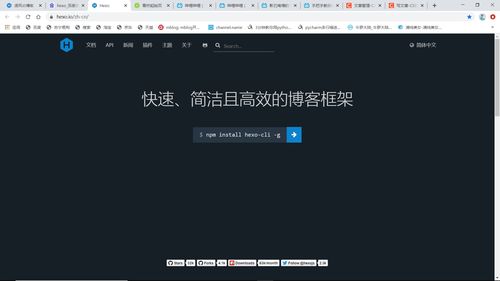
npm install -g hexo-cli
# 初始化一个博客项目,myblog是文件夹名称,可自定义
hexo init myblog
cd myblog
# 安装项目依赖
npm install
# 生成静态文件并启动本地服务器
hexo g
hexo s
`
现在,在浏览器中打开 http://localhost:4000,你将看到Hexo的默认博客界面。
第二部分:应用Next主题
1. 下载主题
在博客根目录(myblog文件夹)下,使用Git克隆Next主题到 themes/next 文件夹中:
`bash
git clone https://github.com/next-theme/hexo-theme-next.git themes/next
`
2. 启用主题
打开博客根目录下的 _config.yml 文件(通常称为 站点配置文件),找到 theme 字段,将其值修改为 next:
`yaml
theme: next
`
3. 配置主题
Next主题拥有丰富的配置选项。配置文件位于 themes/next/_config.yml(主题配置文件)。你可以通过修改它来定制博客外观和功能,例如:
- 选择风格:在
scheme部分,从 Muse、Mist、Pisces 和 Gemini 四种官方方案中选择一种。
- 设置菜单:在
menu部分,取消注释或添加你需要的页面(如标签、分类、关于)。创建页面可使用hexo new page "about"命令。
- 配置侧边栏、头像、社交链接等。
第三部分:部署到GitHub Pages
1. 创建GitHub仓库
登录GitHub,新建一个公开仓库,命名必须为 你的用户名.github.io(例如 zhangsan.github.io)。
2. 安装部署插件
在博客根目录下运行:
`bash
npm install hexo-deployer-git --save
`
3. 配置部署信息
打开 站点配置文件 _config.yml,滚动到最底部,找到 deploy 部分,修改为:
`yaml
deploy:
type: git
repo: https://github.com/你的用户名/你的用户名.github.io.git # 你的仓库地址
branch: main # 或 master,取决于你的默认分支
`
4. 生成并部署
在命令行中执行:
`bash
hexo clean # 清理缓存
hexo g # 生成静态文件
hexo d # 部署到GitHub
`
部署过程中,系统会提示你输入GitHub的用户名和密码(或使用Personal Access Token)。
5. 访问博客
部署完成后,稍等片刻(通常一两分钟),即可在浏览器中访问 https://你的用户名.github.io 查看你的线上博客了!
第四部分:开始写作与管理
- 新建文章:
hexo new "文章标题",文章Markdown源文件会在source/_posts/目录下生成。 - 本地预览:
hexo s启动本地服务器,边写边预览。 - 更新部署:每次写完文章或修改配置后,只需执行
hexo clean && hexo g && hexo d即可更新线上博客。
常见问题与优化建议
- 自定义域名:如果你想使用自己的域名(如
blog.yourname.com),可以在仓库设置中配置CNAME,并在博客source目录下创建一个名为CNAME的文件,里面写上你的域名。 - 图床:对于图片等资源,建议使用图床(如SM.MS、阿里云OSS等)管理,避免仓库过大。
- 备份:你可以将整个博客源代码(除
public和.deploy_git等生成文件夹)推送到GitHub的另一个分支(如source),实现源码备份。 - SEO与速度:Next主题已做好良好优化。你还可以利用GitHub Actions实现自动构建部署,或接入CDN加速。
通过以上步骤,一个简洁、快速、完全由你掌控的个人博客就诞生了。尽情享受写作和分享的乐趣吧!