在移动应用开发领域,PhoneGap(现称Apache Cordova)凭借其跨平台特性广受欢迎,而IntelliJ IDEA作为一款强大的集成开发环境,能显著提升开发效率。本文将结合互联网产品设计开发博客联盟itfeed的实战经验,为您提供详细的PhoneGap 3与IntelliJ IDEA环境配置教程,助您快速搭建开发环境。
一、环境准备
在开始配置前,请确保已安装以下工具:
- Node.js(用于管理PhoneGap依赖)
- Java Development Kit (JDK)
- Android SDK(若开发Android应用)
- IntelliJ IDEA Ultimate版或Community版(推荐使用最新版本)
二、安装与配置PhoneGap 3
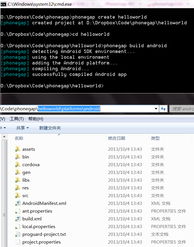
- 通过Node.js安装PhoneGap:打开命令行工具,运行命令
npm install -g phonegap@3安装PhoneGap 3。 - 创建新项目:使用
phonegap create myapp命令生成项目结构,其中“myapp”为您的应用名称。 - 添加平台支持:进入项目目录,运行
phonegap platform add android或phonegap platform add ios添加目标平台。
三、IntelliJ IDEA集成配置
- 打开IntelliJ IDEA,选择“File” > “New” > “Project from Existing Sources”,导入PhoneGap项目。
- 配置SDK:在“Project Structure”中设置JDK和Android SDK路径,确保编译环境正确。
- 安装Cordova插件:通过“Preferences” > “Plugins”搜索并安装Cordova支持插件,以增强代码提示和调试功能。
- 运行配置:创建运行配置,选择“Cordova”类型,指定平台和设备,便于直接测试应用。
四、实战调试与优化
- 使用IntelliJ IDEA的内置调试工具设置断点,监控JavaScript和原生代码交互。
- 利用PhoneGap的远程调试功能,在浏览器中实时预览应用效果。
- 参考itfeed博客联盟的案例,优化应用性能和用户体验,例如减少插件依赖、压缩资源文件。
五、常见问题与解决方案
- 问题:PhoneGap命令无法识别。解决方案:检查Node.js和PhoneGap安装路径,确保已添加到系统环境变量。
- 问题:IntelliJ IDEA无法识别Cordova项目。解决方案:重新导入项目,并确认插件已正确安装。
- 问题:应用在模拟器中运行缓慢。解决方案:使用真机调试,或调整模拟器配置增加内存分配。
通过本教程,您应能顺利配置PhoneGap 3与IntelliJ IDEA环境,并开始跨平台移动应用开发。结合itfeed博客联盟的实践经验,持续探索最佳实践,将助力您的互联网产品设计开发之旅。如有疑问,欢迎在评论区交流!